建立並管理群組
Notion 中的群組讓您能更輕鬆地將人員聚集在一起並進行協作。深入了解群組負責人,以及如何建立和管理群組。
跳至常見問題您可以為不同的群組和團隊設定不同的權限,而不必將人員劃分到不同的工作空間中。在同一個工作空間內建立群組,並逐頁授予他們不同層級的存取權限。

注意: 只有工作空間成員才能被指派到群組中。群組無法包含工作空間訪客。
工作空間擁有者和成員資格管理員可以建立並編輯群組。若要執行此操作:
前往
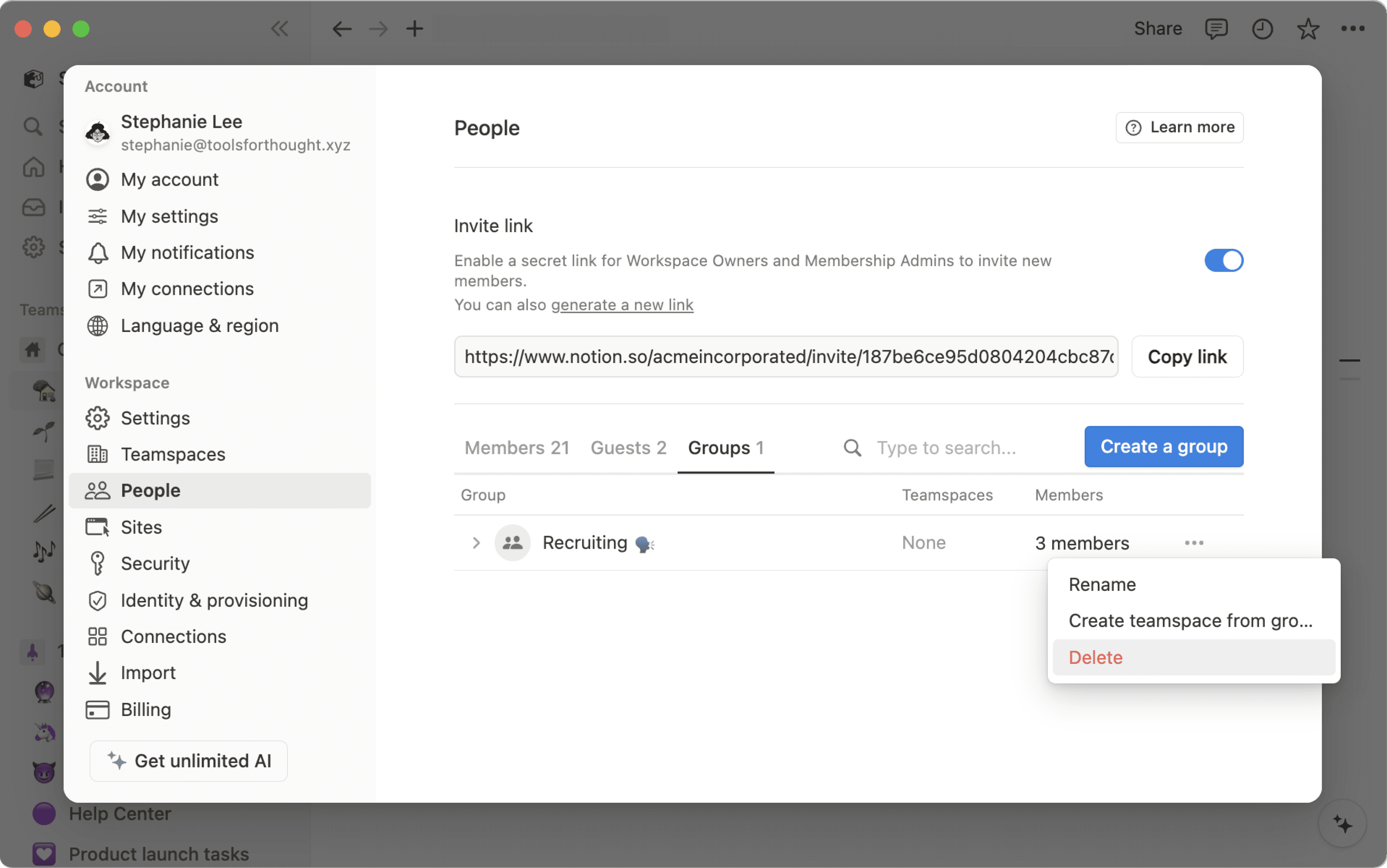
設定→人員或成員(視您的方案而定)→群組。選取
建立群組並輸入群組名稱。若要為群組設定圖示,只需點擊懸停時出現的表情符號圖示即可。展開您的新群組並選取
新增成員。您可以將任意數量的成員新增至任何群組。
您也可以點擊任何群組成員右側的
移除。選取群組旁邊的
•••以重新命名、從群組建立團隊協作區或刪除該群組。您可以隨時搜尋某人的姓名或電子郵件,查看他們屬於哪個群組。
如果您的工作空間允許成員建立群組,任何成員都可以選取 建立群組。建立群組的人預設會成為群組擁有者。
工作空間擁有者和成員資格管理員可以指派或管理群組擁有者。
若要新增或管理群組擁有者:
前往
設定→成員。選取成員旁邊的三點選單。
選取
設為群組擁有者或從群組移除。
群組擁有者可以管理特定群組,而無需成為工作空間擁有者或成員管理員。視您的工作空間設定而定,群組擁有者可以:
新增或移除群組成員。
刪除群組。
重新命名群組。
指派其他群組擁有者,並將擁有者變更為成員。
從群組建立團隊協作區,或從群組移除團隊協作區關聯。
工作空間擁有者與成員資格管理員可以為群組指派一位或多位群組擁有者。除非群組擁有者同時也是工作空間擁有者或成員資格管理員,否則無法管理其他群組。
如果您的組織透過 SCIM 佈建群組,部分群組可能會標記為已同步。這些群組由您的身分識別提供者(例如 Okta 或 Microsoft Entra ID)管理。
如果您嘗試在 Notion 中重新命名已同步的群組或變更其成員資格,您會看到警告。在身分識別提供者中所做的變更可能會覆寫在 Notion 中所做的編輯。
若要進一步了解 SCIM 佈建,請參閱這篇文章。
針對任何頁面,您可以選擇哪些群組可以讀取、留言、編輯及分享該頁面。若要與群組分享頁面:
點擊
分享,然後點擊邀請。您會在彈出視窗底部看到所有群組。選擇一個群組,然後從下拉式選單中選擇您要賦予該群組的存取權限類型:
全部權限:他們可以編輯並分享該頁面。
可以編輯:他們可以編輯頁面內容,但無法分享該頁面。(此功能僅適用於付費方案。)
可以留言:他們僅能讀取並留言,無法編輯或分享。
可以查看:他們僅能讀取內容,且無法分享。
移除:撤銷他們對該頁面的存取權。
群組新增後,您會在
分享選單中看到該群組,並可透過下拉式選單調整其存取層級。您可以在同一個頁面上,為多個群組設定任何存取層級。
任何頁面上的權限也適用於其所有下層頁面。
與群組共用團隊協作區
團隊協作區是為組織或公司內每個團隊所提供的專屬區域,且可依個別需求進行自訂。深入了解團隊協作區 →
若要與工作空間中的群組共用團隊協作區:
將滑鼠游標懸停在側邊欄的團隊協作區名稱上。
點擊
•••按鈕,然後點擊團隊協作區設定。在此處,您將能夠搜尋並將群組新增至團隊協作區。
常見問題
如何使用群組來取代多個獨立的工作空間?
如何使用群組來取代多個獨立的工作空間?
我們發現有些人為了設定細部的存取權限,建立了多個工作空間而非使用群組。例如,他們為設計、行銷和執行團隊建立了獨立的工作空間,這樣這些群組就無法存取、編輯彼此的工作,也不會受到干擾。針對此需求,使用群組有一個快速的解決方案:
停用
工作空間存取權限。如此一來,未被明確授予存取權限的人員和群組將無法看到頁面。在每個頁面上,針對各群組授予不同的存取層級。這些存取層級將適用於該頁面下的所有子頁面。
舉例來說,您可以為工程師群組在工作空間中建立一個專屬區塊。先建立一個包含所有工程師的群組,然後在該群組專用的頂層頁面上,僅為該群組啟用
全部權限。將頁面嵌套於該頁面內,如此一來,也只有該群組能存取這些頁面!
誰可以在我的工作空間中管理群組?
誰可以在我的工作空間中管理群組?
工作空間擁有者與成員資格管理員可以建立並管理所有群組。
群組擁有者可以管理成員資格、群組擁有權,並重新命名自己所擁有的群組。
我可以限制誰能建立群組嗎?
我可以限制誰能建立群組嗎?
在企業版中,工作空間擁有者可以將群組建立權限僅限於工作空間擁有者與成員資格管理員。