设置 Notion 积分自动调整
当工作空间的 Notion 积分不足时,自动调整会自动购买更多积分,确保 AI 功能和代理持续运行,不中断。
跳转到常见问题自动调整是针对使用 Notion 积分的工作空间的一项可选设置。当已使用积分接近限额时,Notion 会自动购买你所选择的积分数量,并立即将其添加到余额中,这可以防止代理、AI 功能和其他基于积分的使用在账单周期内中断。
需要了解的几点事项:
自动调整默认处于关闭状态。你可以选择将其开启。
你可以决定触发条件以及购买数量。
每次调整发生时,你都会收到通知。
当前周期的调整额度会结转至下一个计费周期。
你可以随时编辑或关闭该功能。
当自动调整运行时,积分会立即添加到你的帐号中,并且你的每月积分额度会随之增加。这是一次永久性的方案变更,而非一次性购买。你的工作空间将在下一个账单周期开始时以更新后的额度续订。每次自动调整运行时,你的每月额度将在之前调整的基础上再次增加,直至达到你的支出上限。
只有拥有账单选项卡访问权限的工作空间所有者和管理员才能开启或管理自动调整。工作空间成员没有账单访问权限,因此无法看到这些设置。
你能找到自动调整的位置取决于工作空间支付方案的方式。
如果你的工作空间按月付费:
前往
设置→账单。找到自动调整卡片。
将“自动调整”开关打开。
选择你的设置(见下文)。
选择
启用自动调整以确认。
如果你的工作空间按年付费:
前往
设置→账单,然后选择管理积分。你也可以在积分管理面板中选择
添加积分。
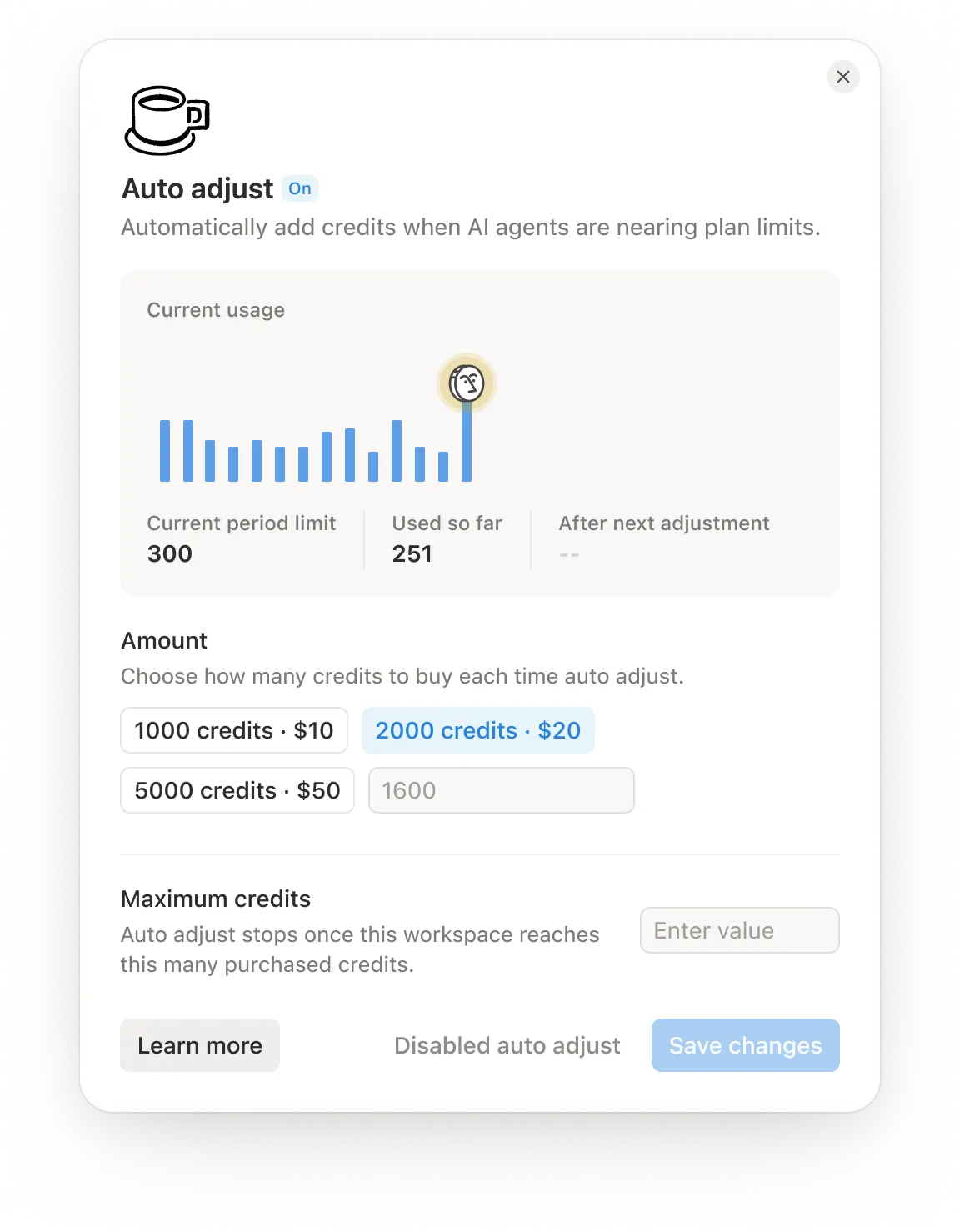
在打开的窗口中,开启
自动调整。选择每次添加的积分数(
充值金额)以及“自动调整”最多可添加的积分数(最高金额)。选择
保存更改以确认。
当你的积分接近上限时,Notion 中会出现“接近上限”的通知,你也可以通过该通知或在手动购买积分后立即开启此功能。
开启“自动调整”时,你需要设置:
金额:每次购买的积分数。选择一个预设金额(例如 $10、$20 或 $50)或输入自定义金额。
支出上限(推荐): Notion 在一个计费周期内进行调整的最高支出(例如 $150)。这可以防止意外扣费。
如果你的工作空间按年付费: 你将在积分结账窗口中将其设置为
充值金额和最高金额,以积分为单位。
以下是预期情况:
你的已使用积分达到上限的 80%。
Notion 会从你帐号中的支付方式扣除你设置的金额。
如果扣款成功,积分会立即添加到你的余额中。
你会收到一条应用内通知,确认此次调整。例如,“自动调整成功:+$50 积分。”
如果调整失败(例如,你的支付方式出现问题),Notion 将不会添加积分。你会收到一条通知,要求你更新支付方式。
当你达到支出上限时,会收到通知。在下一个账单周期开始之前,Notion 不会再次进行调整。
当“自动调整”开启时,你不会收到通常在 80% 时出现的“接近限额”提醒,而是每次调整成功后都会收到确认通知。
如果你达到上限的 100%,仍会收到通知。例如,如果你已达到支出上限,或者付款问题导致调整无法进行。
你可以随时在“账单”选项卡中更改设置:
将其关闭: 立即生效。后续不会触发任何调整。你已添加的积分都将保留。
降低金额: 立即生效。
提高金额: 需要重新确认。
更改触发阈值: 立即生效。
如果你的工作空间按年付费: 在“账单”选项卡中选择
管理积分以打开你的“自动调整”设置。
为下一个账单周期购买较少的积分并不会关闭“自动调整”。如果你不再需要“自动调整”,则需要手动将其关闭。
如果你降级了方案,仍可以编辑“自动调整”(关闭或调整金额),它将在当前账单周期内继续生效。
常见问题
如果我的付款失败会怎样?
如果我的付款失败会怎样?
Notion 将不会添加积分。你会收到一条通知,要求你更新支付方式。一旦支付方式更新,“自动调整”将恢复正常工作。
工作空间成员可以使用此功能吗?
工作空间成员可以使用此功能吗?
不能。‘自动调整’在“账单”选项卡中管理,该选项卡仅对工作空间所有者和管理员开放。
如何停止“自动调整”?
如何停止“自动调整”?
前往“账单”选项卡并关闭 自动调整。此操作会立即生效,且你已添加的积分都将保留。
如果你的工作空间按年付费,请在“账单”选项卡中选择 管理积分,然后关闭 自动调整。