AI-connector voor Google Agenda
Leer hoe je Google Agenda-gebeurtenissen koppelt aan Notion AI.
Ga naar Veelgestelde vragen
Deze functie is beschikbaar voor Business- en Enterprise-abonnementen.
Notion AI genereert antwoorden met behulp van LLM's zoals GPT-5 en Claude. Controleer alle antwoorden altijd op juistheid.
Er zijn veel andere manieren om Slack en Notion samen te gebruiken. Lees meer over onze Slack-koppeling →
Wie kan Google Agenda koppelen aan Notion AI?
Je moet een Google Workspace-beheerder en eigenaar van de Notion workspace zijn.
Je workspace moet op het Business- of Enterprise-abonnement zitten.
Hoe koppel ik Google Agenda?
Om Google Agenda te koppelen aan je Notion workspace:
Ga naar
Instellingen→Notion AI.Selecteer
+naastGoogle Calendaren start de koppeling.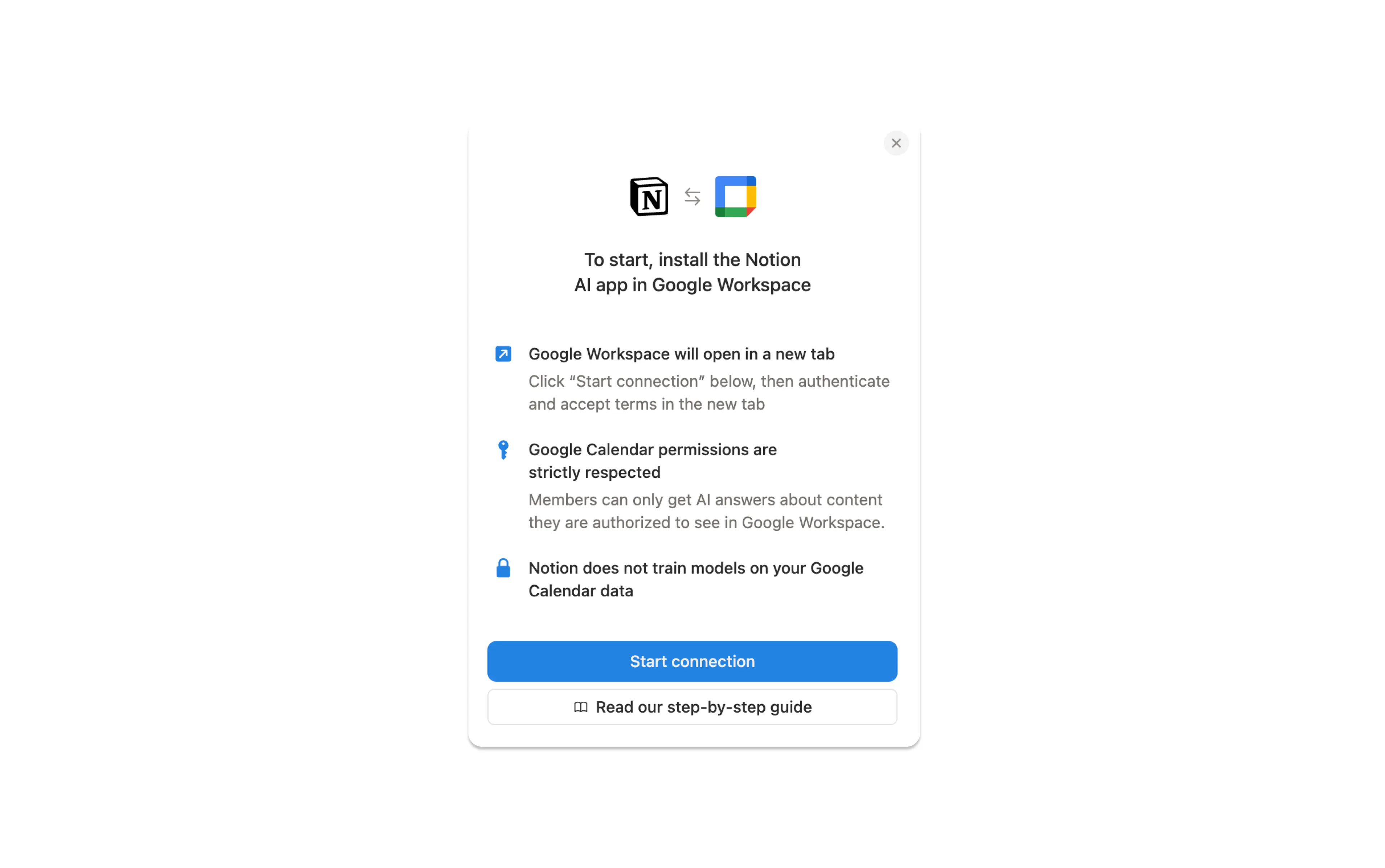
Je wordt in een nieuw tabblad naar de Notion AI voor Google Marketplace-app geleid. Klik op
Install. Sluit Notion niet tijdens dit proces!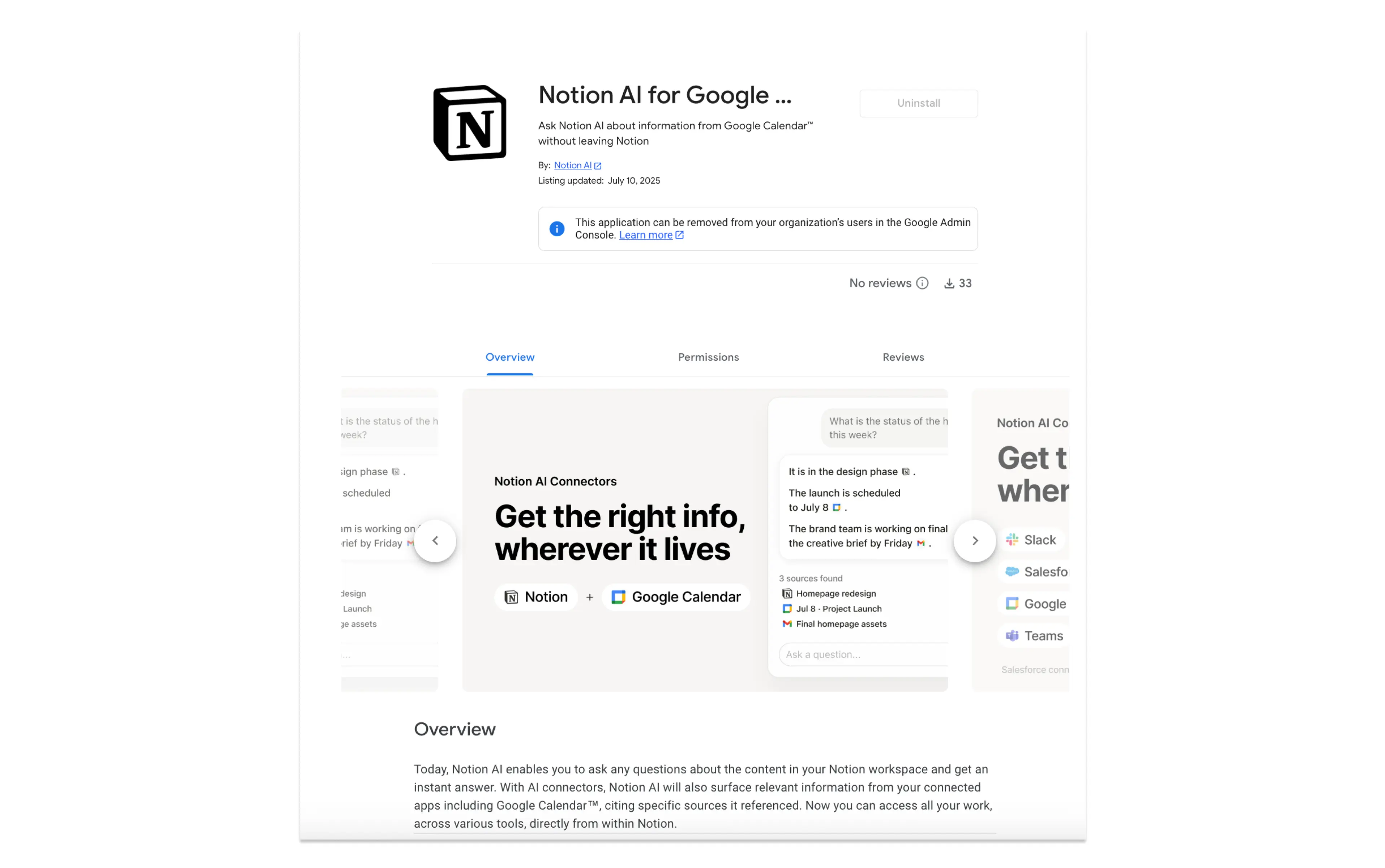
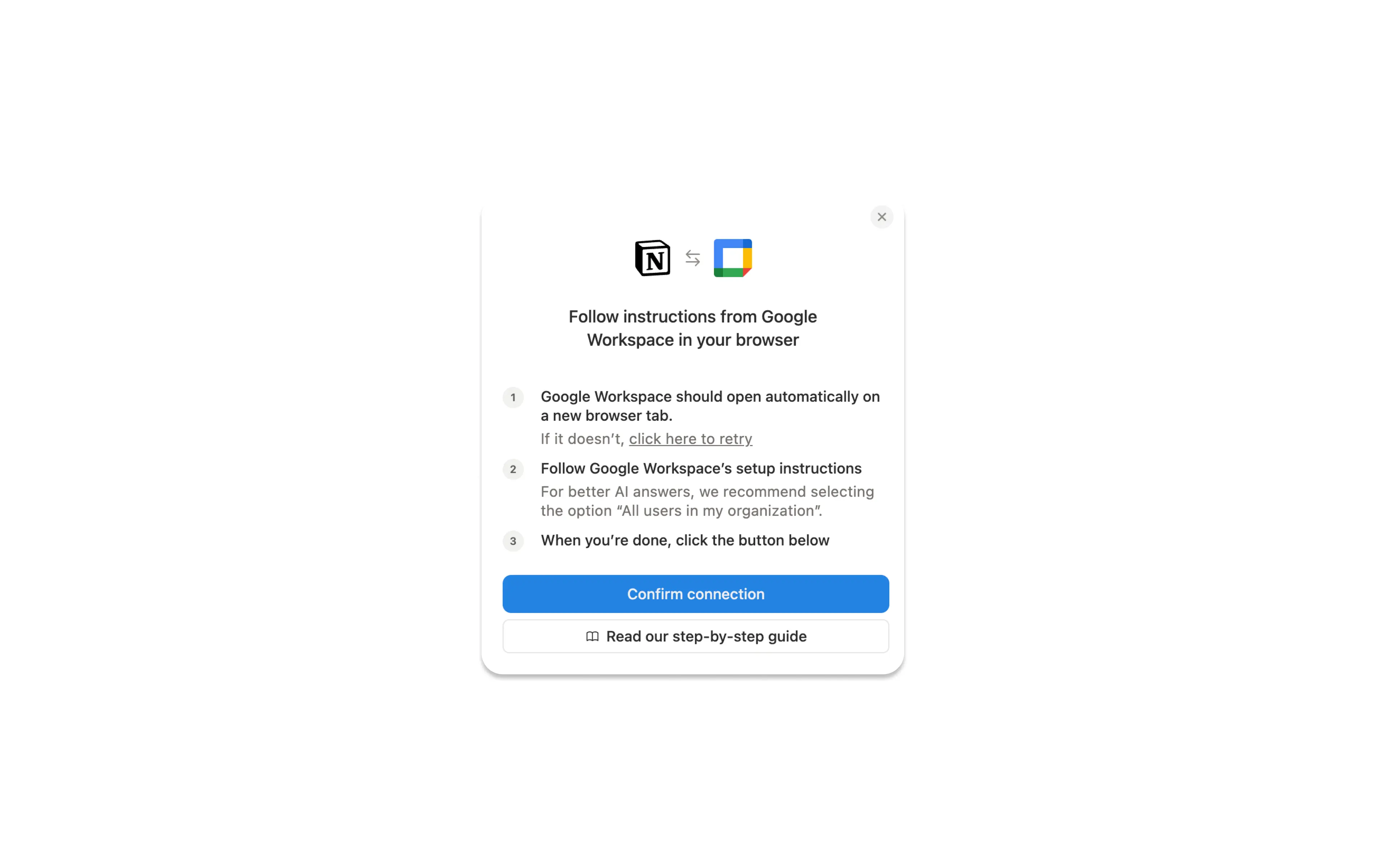
Volg de instructies om de configuratie voort te zetten. We raden je aan om te installeren voor
All users in my organizationvoor betere antwoorden van Notion AI.Je ziet een nieuw dialoogvenster op je scherm. Klik op
Confirm connectionom de configuratie te voltooien.
De koppeling is direct, maar het kan zijn dat je de pagina moet vernieuwen om Google Agenda terug te zien in het menu All sources in Notion AI.
Welke inhoud van Google Drive kan worden verbonden met Notion AI?
Notion AI kan alle agendagegevens in je geselecteerde Google Workspace-organisaties lezen. We handhaven strikte beveiliging tussen gebruikers; geen enkele gebruiker ziet de privéafspraken van andere gebruikers tijdens het zoeken.
Je kunt Google Drive doorzoeken via Notion AI-connectors op de volgende plekken:
De Notion AI-chat rechtsonder in Notion.
Notion AIin je zijbalk.Snelzoekenin je zijbalk.
De Google AI-connector is het meest nuttig voor:
Het vinden van afspraken of specifieke afspraken met trefwoorden of gasten.
Het bekijken en analyseren van afspraken over dagen, weken, maanden en andere tijdsbereiken.
Je zou Notion AI de volgende prompts kunnen geven:
"Wanneer is mijn volgende vergadering met Richard?"
"Wat waren de data dat ik vorige maand in Seoel was?"
Geef me een overzicht van mijn schema voor volgende week.
"Wanneer zijn mijn doktersafspraken in september?"
Veelgestelde vragen
Tot welke Google Agenda-gegevens krijgt Notion AI toegang?
Tot welke Google Agenda-gegevens krijgt Notion AI toegang?
Notion AI kan alle agendagegevens in je geselecteerde Google Workspace-organisaties lezen. We handhaven strikte beveiliging tussen gebruikers; geen enkele gebruiker ziet de privéafspraken van andere gebruikers tijdens het zoeken.
Respecteert Notion AI mijn Google Agenda-machtigingen?
Respecteert Notion AI mijn Google Agenda-machtigingen?
Ja. De AI van elke Notion-gebruiker doorzoekt alleen de Google Agenda-Inbox van die gebruiker — we gebruiken een exacte overeenkomst van het e-mailadres. Bekijk meer details over onze Notion AI security and privacy practices.
Hoe lang duurt het voordat de integratie is voltooid en hoe ver kijkt deze terug?
Hoe lang duurt het voordat de integratie is voltooid en hoe ver kijkt deze terug?
Zodra de Google Agenda-integratie is ingesteld, is de Google Agenda-zoekfunctie direct beschikbaar. De integratie kan de volledige agenda doorzoeken.
Hoe lang duurt het voordat Notion AI nieuwe Google Agenda-afspraken kan lezen?
Hoe lang duurt het voordat Notion AI nieuwe Google Agenda-afspraken kan lezen?
Het kan tot 3 uur duren voordat nieuwe afspraken door Notion AI zijn geïndexeerd en in de zoekresultaten verschijnen. Grotere hoeveelheden gegevens kunnen extra tijd in beslag nemen.
Kan ik het bereik van mijn zoekopdracht beperken tot alleen Google Agenda?
Kan ik het bereik van mijn zoekopdracht beperken tot alleen Google Agenda?
Ja! Selecteer in je Notion AI-chat Alle bronnen → Google Agenda.
Wie heeft toegang tot Google Agenda-content via Notion AI?
Wie heeft toegang tot Google Agenda-content via Notion AI?
Je moet zowel een Google Workspace- als een Google Agenda-gebruiker zijn, evenals lid van een Notion workspace, om deze integratie te kunnen gebruiken. Notion AI koppelt Google Workspace-leden automatisch aan hun bijbehorende Notion-accounts op basis van e-mail.
Hoe slaat Notion mijn Google Agenda-gegevens op of verwijst Notion ernaar in zijn systemen?
Hoe slaat Notion mijn Google Agenda-gegevens op of verwijst Notion ernaar in zijn systemen?
We slaan Google Agenda-gegevens niet op in vectordatabases zoals Turbopuffer, maar we kunnen agendacontent tijdelijk cachen via bijvoorbeeld memcached om een snellere zoekervaring te bieden. Zie dit artikel voor meer informatie.
Kan ik meerdere Notion workspaces koppelen aan mijn Google Agenda?
Kan ik meerdere Notion workspaces koppelen aan mijn Google Agenda?
Momenteel niet.
Hoe kan ik mijn Google Agenda loskoppelen van Notion?
Hoe kan ik mijn Google Agenda loskoppelen van Notion?
Om Google Agenda los te koppelen, ga je naar Instellingen → Notion AI. Selecteer ⚙️ naast Google Drive → Instellingen → Loskoppelen.
Wat gebeurt er met mijn Google Agenda-gegevens als ik loskoppel?
Wat gebeurt er met mijn Google Agenda-gegevens als ik loskoppel?
Notion verwerkt je Google Agenda-gegevens volgens strikte principes van dataminimalisatie. Wanneer je Google Agenda loskoppelt van Notion AI, wordt je content onmiddellijk ondoorzoekbaar. Alle bijbehorende gegevens worden vervolgens binnen 24 uur na je verzoek tot loskoppeling verwijderd.