Lokaliser maler på Notion Markedsplass
Lær hvordan du lokaliserer malene dine i Notion Markedsplass.
Mal-lokalisering gjør det mulig for Oppretter å raskt og enkelt oversette malene sine til forskjellige språk. KI-lokalisering bruker Notion KI til å oversette malen og maloppføringen din, slik at du kan publisere arbeidet ditt til et globalt publikum.
Når du lokaliserer malen din, oppretter du en oversatt versjon av din eksisterende maloppføring – du sender ikke inn en helt ny mal. Dette betyr at de lokaliserte versjonene dine deler samme lenke og slug som den opprinnelige malen din på Notion Markedsplass, men brukere i forskjellige regioner vil se versjonen på sitt foretrukne språk.
Brukere kan endre hvilket språk de ser ved å justere språkinnstillingene sine i Notion-appen eller ved å endre språkalternativet i bunnteksten på notion.com.
Å lokalisere malene dine hjelper deg med å:
Nå et globalt publikum — Gjør malene dine søkbare for millioner av Notion-brukere over hele verden som foretrekker å jobbe på sitt morsmål.
Øk antall maldupliseringer — Brukere er mer tilbøyelige til å legge til og bruke maler på sitt foretrukne språk.
Bygg en internasjonal tilstedeværelse – utvid opprettervirksomheten din utenfor engelskspråklige markeder.
Spar tid — La AI håndtere oversettelser i stedet for å opprette flere versjoner manuelt.
For å oversette malen din til et annet språk, start fra Oppretterprofilen og velg en mal du vil oversette.
![[HC] Edit templates](/_next/image?url=https%3A%2F%2Fimages.ctfassets.net%2Fspoqsaf9291f%2F7gRnmZDRZE2kXehZgdLEV2%2Ffa43428c7f219b338575deac8365fc77%2Facc87c82eec735bbbf84fc901caecda062892b5d35ca779d412e05df916d3e4b_copy.png&w=3840&q=75)
Klikk på språkrullegardinmenyen øverst til høyre på siden. Velg
Administrer språkfra menyen. Klikk deretter påLegg til en oversettelse.![[HC] Template Manage Languages](/_next/image?url=https%3A%2F%2Fimages.ctfassets.net%2Fspoqsaf9291f%2F6QnZDJjPyyFEUnWj28dzSh%2Fa7f6fc9d9853e8aa9216c1a39e058570%2Ftemplate_managelanguages.png&w=3840&q=75)
Velg ønsket språk og velg deretter om du vil oversette bare maloppføringen eller både maloppføringen og malinnholdet.
![[HC] Template Add a Translation](/_next/image?url=https%3A%2F%2Fimages.ctfassets.net%2Fspoqsaf9291f%2F4Rhk3DMwpH9NFzrywT6uDW%2F8390fcd5fd8b160881cbe83f2b0bd6bb%2Ftemplate_addatranslation.png&w=3840&q=75)
Du vil se en popup nederst til venstre når den oversatte malen din er klar.
 Melding om at malen er klar
Du kan klikke på
Se malfor å se malen din eller se etter den oversatte siden på foreldresiden til den opprinnelige malen.
Klikk på
Nettstedsinnstillinger, kopier den offentlige nettstedslenken fra den nyoversatte siden, og legg den til i lenkefeltet for den nyopprettede maloppføringen.
Klikk
Generer på nyttfor å få et nytt skjermbilde.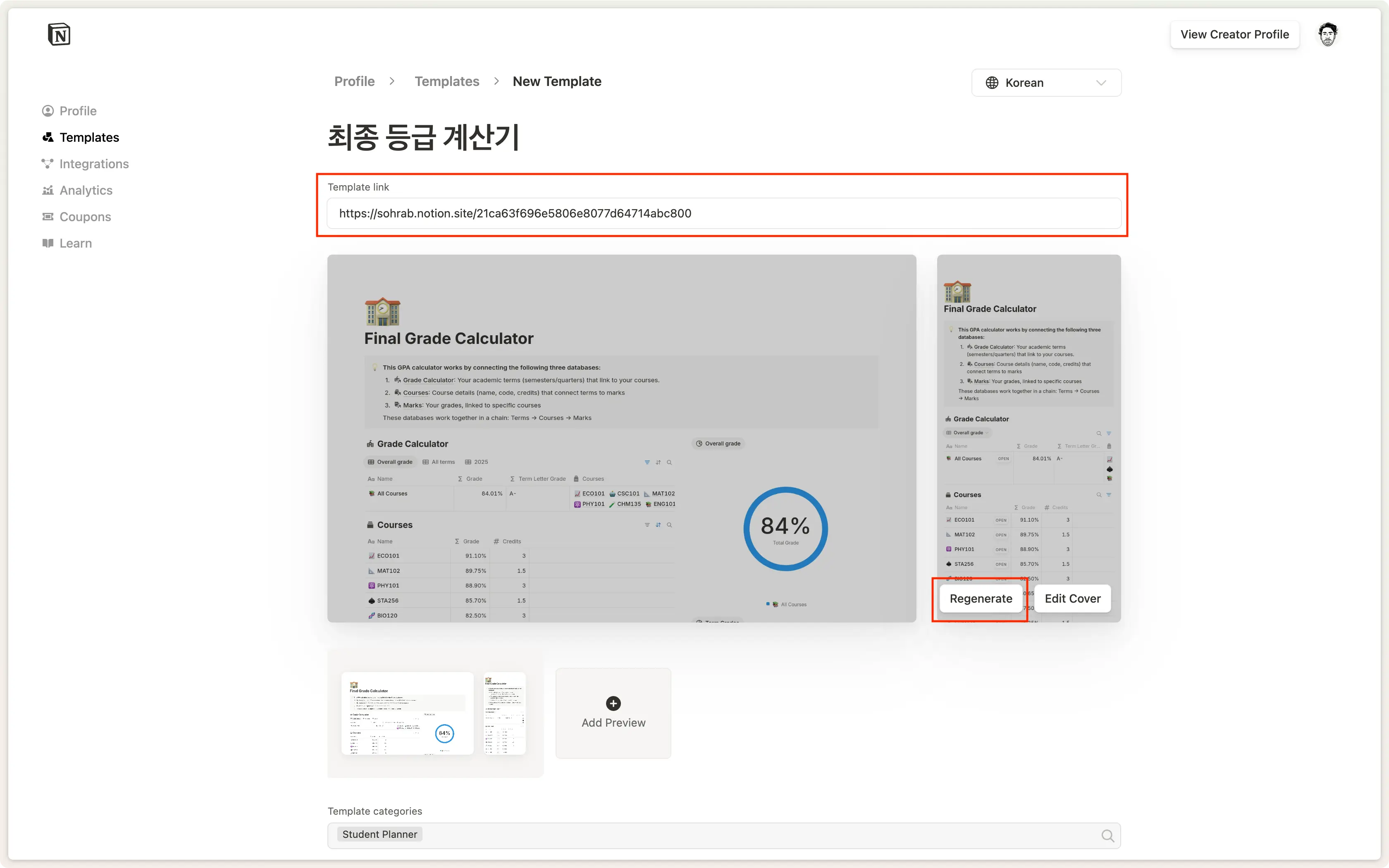
Gå gjennom før publisering— Selv om AI-oversettelser er praktiske, er det alltid en god idé å gå gjennom dem (eller få en morsmålsbruker til å gå gjennom dem) før du gjør dem tilgjengelige. Malen din kan bli avvist hvis den ikke er fullstendig lokalisert.
Hold språket enkelt — Maler med et klart og rett frem språk oversettes ofte mer nøyaktig enn maler med komplekse uttrykk eller sjargong.
Oppdater alle versjoner — Når du gjør endringer i den opprinnelige malen din, må du huske å oppdatere de lokaliserte versjonene dine også for å holde dem synkronisert.
Du kan bare oversette maler med en total blokkstørrelse på under 20 000.
Automatiseringer, knapper og egendefinerte instruksjoner for KI-blokk er ikke inkludert i oversettelser.
Denne funksjonen er bare tilgjengelig hvis arbeidsområdet ditt er på et abonnement som inkluderer Notion KI.
