הגדרת התאמה אוטומטית עבור קרדיטים של Notion
התאמה אוטומטית רוכשת באופן אוטומטי קרדיטים נוספים כאשר סביבת העבודה שלך מתקרבת לסיום המכסה, כך שתכונות ה-AI והסוכנים שלך ימשיכו לעבוד ללא הפרעה.
מעבר לשאלות הנפוצותהתאמה אוטומטית היא הגדרה אופציונלית עבור סביבות עבודה המשתמשות בקרדיטים של Notion. כאשר השימוש בקרדיט שלך מתקרב למגבלה, Notion רוכשת באופן אוטומטי כמות קרדיט שבחרת ומוסיפה אותה ליתרה שלך באופן מיידי. כך נמנעת הפסקת עבודה של סוכנים, תכונות AI ושימושים אחרים המבוססים על קרדיט במהלך תקופת חיוב.
כמה דברים שכדאי לדעת:
התאמה אוטומטית כבויה כברירת מחדל. באפשרותך לבחור להפעיל אותה.
אתה מחליט מתי הטריגר יופעל וכמה לרכוש.
אתה מקבל הודעה בכל פעם שמתבצעת התאמה.
התאמות מהתקופה הנוכחית שלך עוברות לתקופת החיוב הבאה שלך.
באפשרותך לערוך או לכבות אותה בכל עת.
כאשר התאמה אוטומטית פועלת, קרדיט מתווסף לחשבונך באופן מיידי וכמות הקרדיט החודשית שלך גדלה מכאן ואילך. זהו שינוי קבוע בתוכנית, לא רכישה חד-פעמית. סביבת העבודה שלך מתחדשת בכמות המעודכנת בתחילת תקופת החיוב הבאה שלך. בכל פעם שהתאמה אוטומטית פועלת, הכמות החודשית שלך גדלה שוב, בהתבסס על ההתאמה הקודמת, עד לתקרת ההוצאות שלך.
רק בעלי סביבת עבודה ומנהלים בעלי גישה ללשונית חיוב יכולים להפעיל או לנהל התאמה אוטומטית. לחבר/ה סביבת עבודה אין גישה לחיוב, והם לא יראו הגדרות אלו.
היכן תמצא את התאמה אוטומטית תלוי באופן שבו סביבת העבודה שלך משלמת עבור התוכנית שלה.
אם סביבת העבודה שלך משלמת מדי חודש:
עברו אל
הגדרות→חיוב.יש למצוא את כרטיס ההתאמה האוטומטית.
יש להחליף את הרשימה הנפתחת של ההתאמה האוטומטית למצב מופעל.
יש לבחור את ההגדרות שלך (ראה להלן).
יש לבחור
הפעל התאמה אוטומטיתכדי לאשר.
אם סביבת העבודה שלך משלמת בתשלום שנתי:
יש לגשת אל
הגדרות→חיוב, ולאחר מכן יש לבחורניהול קרדיטים.יש לבחור
הוספת קרדיטיםמלוח הבקרה של הקרדיטים שלך.
בחלון שנפתח, יש להפעיל את
התאמה אוטומטית.יש לבחור כמה קרדיטים להוסיף בכל פעם (
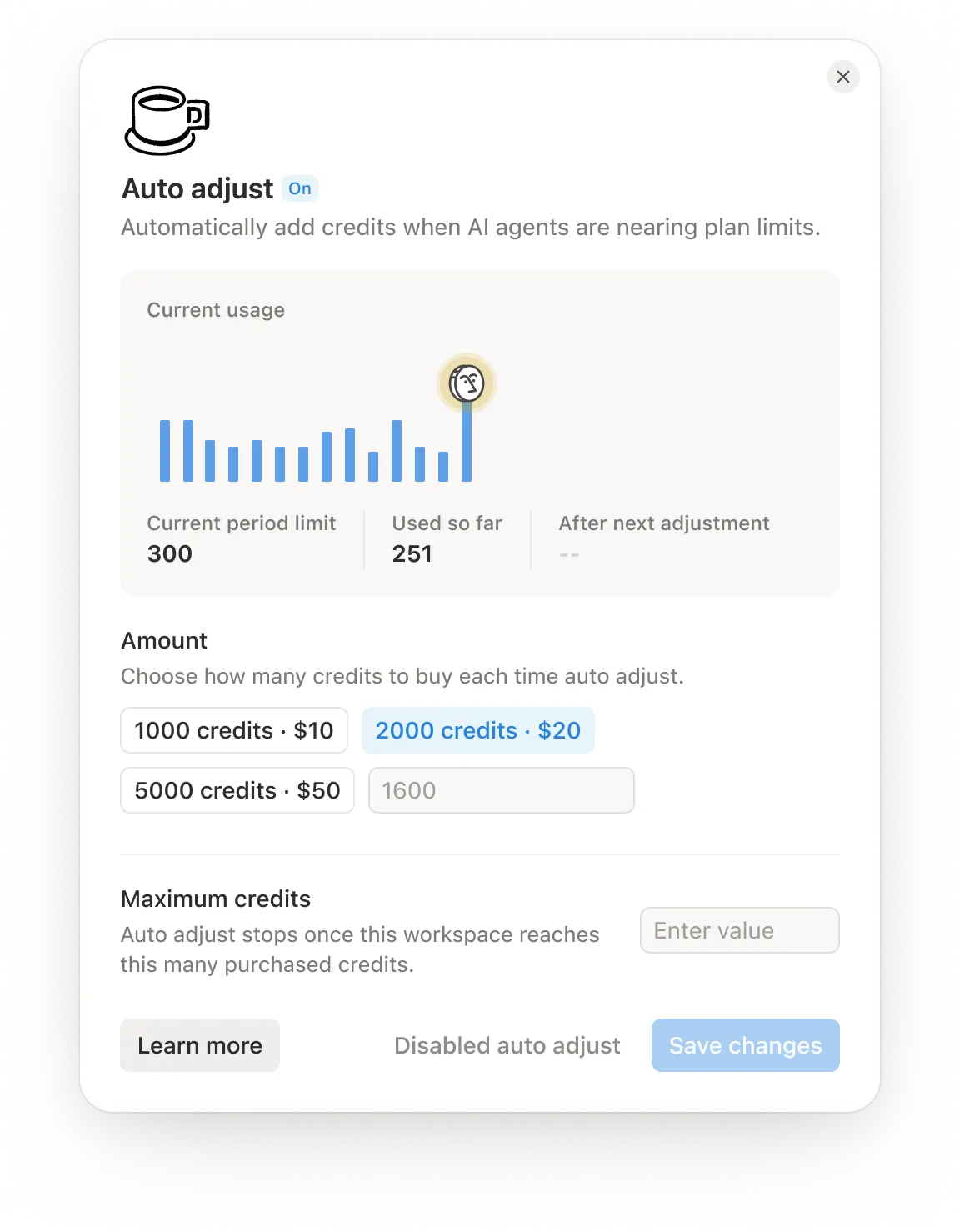
סכום טעינה) ואת כמות הקרדיט המקסימלית שהתאמה אוטומטית יכולה להוסיף (סכום מקסימלי).יש לבחור
שמירת שינוייםכדי לאשר.
באפשרותך גם להפעיל זאת מההתראה "מתקרב למכסה שלך" שמופיעה ב-Notion כשאתה מתקרב למכסת הקרדיטים שלך, או מיד לאחר ביצוע רכישת קרדיטים ידנית.
כאשר מפעילים את Auto Adjust, יש להגדיר:
סכום: כמה קרדיטים לקנות בכל פעם. יש לבחור סכום מוגדר מראש (למשל, $10, $20 או $50) או להזין סכום מותאם אישית.
תקרת הוצאות (מומלץ): הסכום המקסימלי ש-Notion תוציא על התאמות בתקופת חיוב (למשל, $150). זה מונע חיובים בלתי צפויים.
אם סביבת העבודה שלך משלמת בתשלום שנתי: יש להגדיר זאת כ-
סכום טעינהו-סכום מקסימליבחלון התשלום עבור קרדיטים, הנמדדים בקרדיטים.
הנה למה לצפות:
השימוש בקרדיט שלך מגיע ל-80% מהמכסה שלך.
Notion מחייבת את אמצעי התשלום בחשבונך בסכום שהגדרת.
אם החיוב עובר, קרדיטים מתווספים ליתרה שלך באופן מיידי.
תקבל התראה בתוך האפליקציה המאשרת את ההתאמה. למשל, "Auto Adjust הצליחה: +$50 קרדיטים."
אם התאמה נכשלת (למשל, יש בעיה עם התשלום שלך), Notion לא תוסיף קרדיטים. תקבל התראה המבקשת ממך לעדכן את אמצעי התשלום שלך.
כשתגיע לתקרת ההוצאות שלך, תקבל התראה המיידעת אותך על כך. Notion לא תבצע התאמה נוספת עד שתתחיל תקופת החיוב הבאה שלך.
כאשר התאמה אוטומטית מופעלת, לא תקבל את התראת ה-"מתקרב למגבלה" הרגילה ב-80%. במקום זאת, תקבל אישור בכל פעם שתתבצע התאמה.
עדיין תקבל התראה אם תגיע ל-100% מהמגבלה שלך. לדוגמה, אם הגעת לתקרת ההוצאות שלך או שבעיית תשלום מנעה התאמה.
ניתן לשנות את ההגדרות שלכם בכל עת מכרטיסיית החיוב:
כיבוי: נכנס לתוקף מיד. לא תתבצענה התאמות עתידיות. הקרדיטים שכבר נוספו נשמרים.
הנמכת הסכום: נכנסת לתוקף מיד.
העלאת הסכום: דורשת אישור מחדש.
שינוי סף הטריגר: נכנס לתוקף מיד.
אם סביבת העבודה שלך משלמת מדי שנה: יש לבחור ב-
ניהול קרדיטיםבכרטיסיית החיוב כדי לפתוח את הגדרות ההתאמה האוטומטית שלכם.
רכישת פחות קרדיטים לתקופת החיוב הבאה לא מכבה את ההתאמה האוטומטית. אם אינכם מעוניינים עוד בהתאמה האוטומטית, יש לכבות אותה באופן ידני.
אם אתם מורידים את התוכנית שלכם, עדיין ניתן לערוך את ההתאמה האוטומטית (לכבות אותה או להתאים את הסכום), והיא תימשך עבור תקופת החיוב הנוכחית.
שאלות נפוצות
מה קורה אם התשלום שלכם נכשל?
מה קורה אם התשלום שלכם נכשל?
Notion לא תוסיף קרדיטים. תקבלו התראה המבקשת מכם לעדכן את אמצעי התשלום שלכם. ברגע שאמצעי התשלום שלכם יעודכנו, ההתאמה האוטומטית תמשיך לפעול.
האם חברי סביבת העבודה יכולים להשתמש בזה?
האם חברי סביבת העבודה יכולים להשתמש בזה?
לא. התאמה אוטומטית מנוהלת בכרטיסיית החיוב, שזמינה רק לבעלי סביבת עבודה ומנהלים.
איך מפסיקים את ההתאמה האוטומטית?
איך מפסיקים את ההתאמה האוטומטית?
יש לגשת לכרטיסיית החיוב ולשנות את מצב הרשימה הנפתחת של התאמה אוטומטית למצב כבוי. השינוי נכנס לתוקף מיד, והקרדיטים שכבר נוספו נשמרים.
אם סביבת העבודה שלכם משלמת בתשלום שנתי, יש לבחור ב-ניהול קרדיטים בכרטיסיית החיוב, ולאחר מכן יש לכבות את התאמה אוטומטית באמצעות שינוי מצב הרשימה הנפתחת.